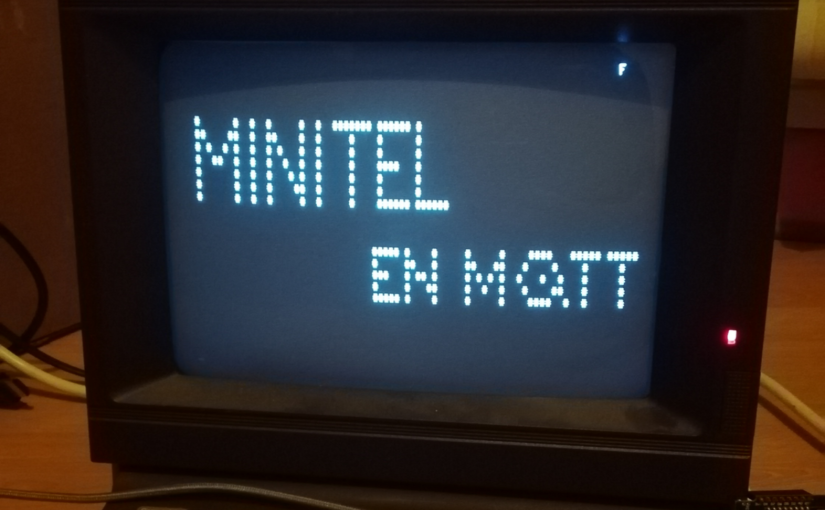
Vous avez un Minitel qui traine sur une étagère au fond du garage mais vous ne savez pas quoi faire de cette merveille, je vous propose dans cet article de lui donner une seconde vie !
Nous allons voir comment connecter le Minitel à un Broker MQTT. Avec Node-RED, par exemple, vous pourrez ainsi donner une utilité à celui-ci !
Matériel nécessaire
- 1x Minitel ;
- 1x Wemos D1 Mini (ou similaire) ;
- 1x Prise DIN-5 45° mâle ;
- 2x Résistance de 10kΩ ;
- 1x Résistance de 15kΩ ;
- 2x Transistor 2N2222A ;
- Un bout de perfboard si vous en voyez l’intérêt ;
- Un fer à braser avec ses accessoires (étain, flux…) ;
- Petit outillage : pincettes, cutter, support de fixation … ;
Si vous n’avez pas de Minitel qui prend la poussière dans votre garage, vous pouvez en trouver sur Le Bon Coin pour quelques euros. Les tarifs varient entre 1€ et une centaine d’euros, certains le voient comme un objet de collection, d’autre comme un encombrant…
ATTENTION – Votre Minitel doit posséder une touche « Fnct » (fonction) pour pouvoir l’utiliser comme terminal série.
Câblage électrique
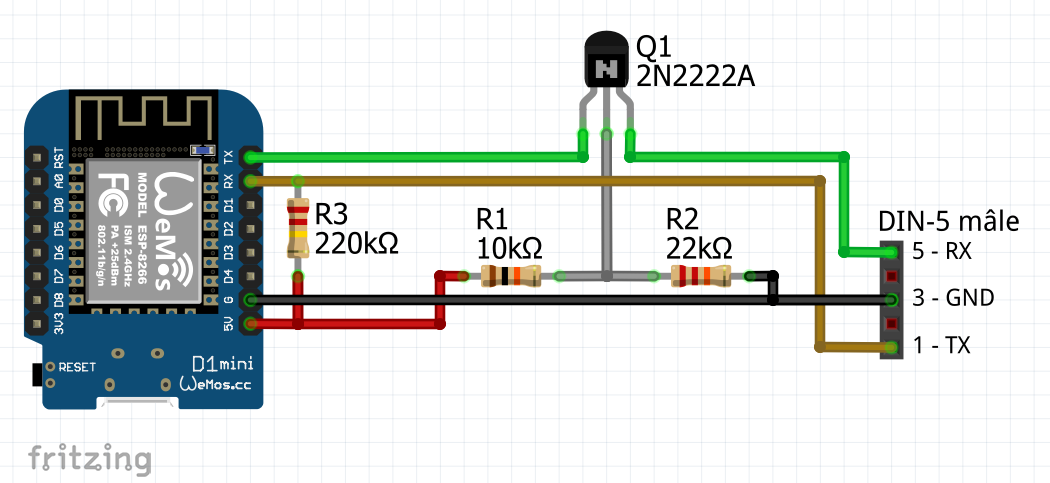
Nous connectons l’ensemble des composants suivant le schéma ci-dessous. Vous pouvez réaliser le montage sur une perfboard si vous préférez.
ATTENTION – Prévoyez de pouvoir débrancher simplement le Wemos du reste du circuit : il se peut que ce soit nécessaire lors des phase de téléversement du code.
Configuration du Minitel
Pour passer le Minitel en mode péri-informatique à 4800 bauds, il convient d’opérer les « raccourcis » clavier suivants :
- Fnct + T, puis A (mode péri-informatique) ;
- Fnct + T, puis E (désactivation echo local) ;
- Fnct + P, puis 4 (vitesse 4800 bauds) ;
Programmation
Vous pouvez dès à présent lancer l’Arduino IDE (ou autre) et ajouter les cartes à base d’ESP8266 dans le Gestionnaire de carte (Outils -> Type de carte -> Gestionnaire de carte).
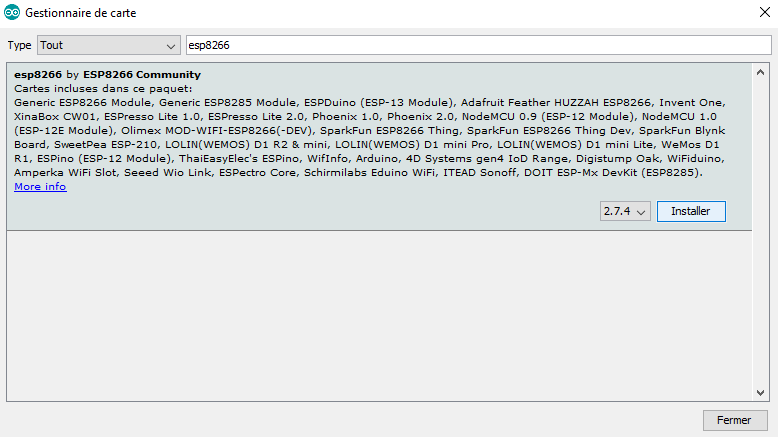
Vous pouvez désormais sélectionner la carte « Wemos D1 R1 » (ça fonctionne, pour vos autres projets il vous faudra surement le profil D1 mini) et le bon port série.
Dans le Gestionnaire de bibliothèques (Croquis -> Inclure une bibliothèque -> Gérer les bibliothèques), ajoutez Arduino JSON (version 6 ou plus) et SubPubClient.
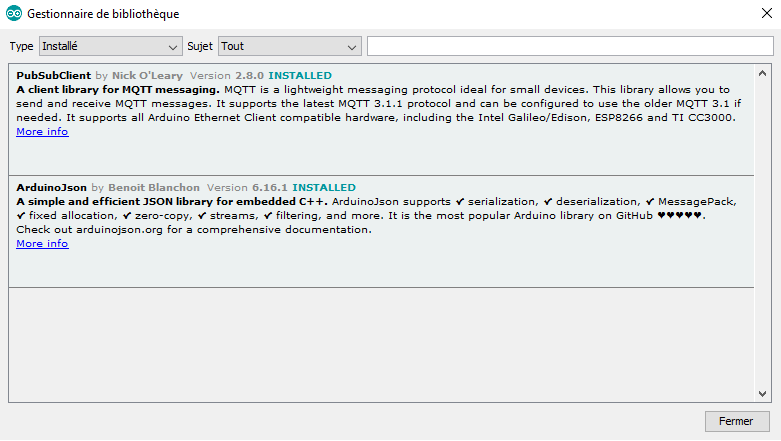
Vous pouvez maintenant ouvrir le sketch Arduino téléchargeable sur le dépôt associé à cet article : Dépôt Git.
Modifiez les paramètres du fichier config.h afin de satisfaire votre configuration du réseau wifi et du broker MQTT.
Vous pouvez si vous le désirez activer le mode echo local en commentant ou non la ligne 7 :
#define echolocal
Une fois tous les paramètres renseignés, vous pouvez téléverser le programme et votre Minitel est (théoriquement) connecté à votre broker MQTT !
Test avec Node-RED
Je vous ai également laissé avec les sources un flow d’exemple renvoyant ce que l’utilisateur a saisi au clavier en modifiant légèrement le message. En appuyant sur le bouton Clear, vous avez la possibilité d’effacer tous les messages de l’écran du Minitel.

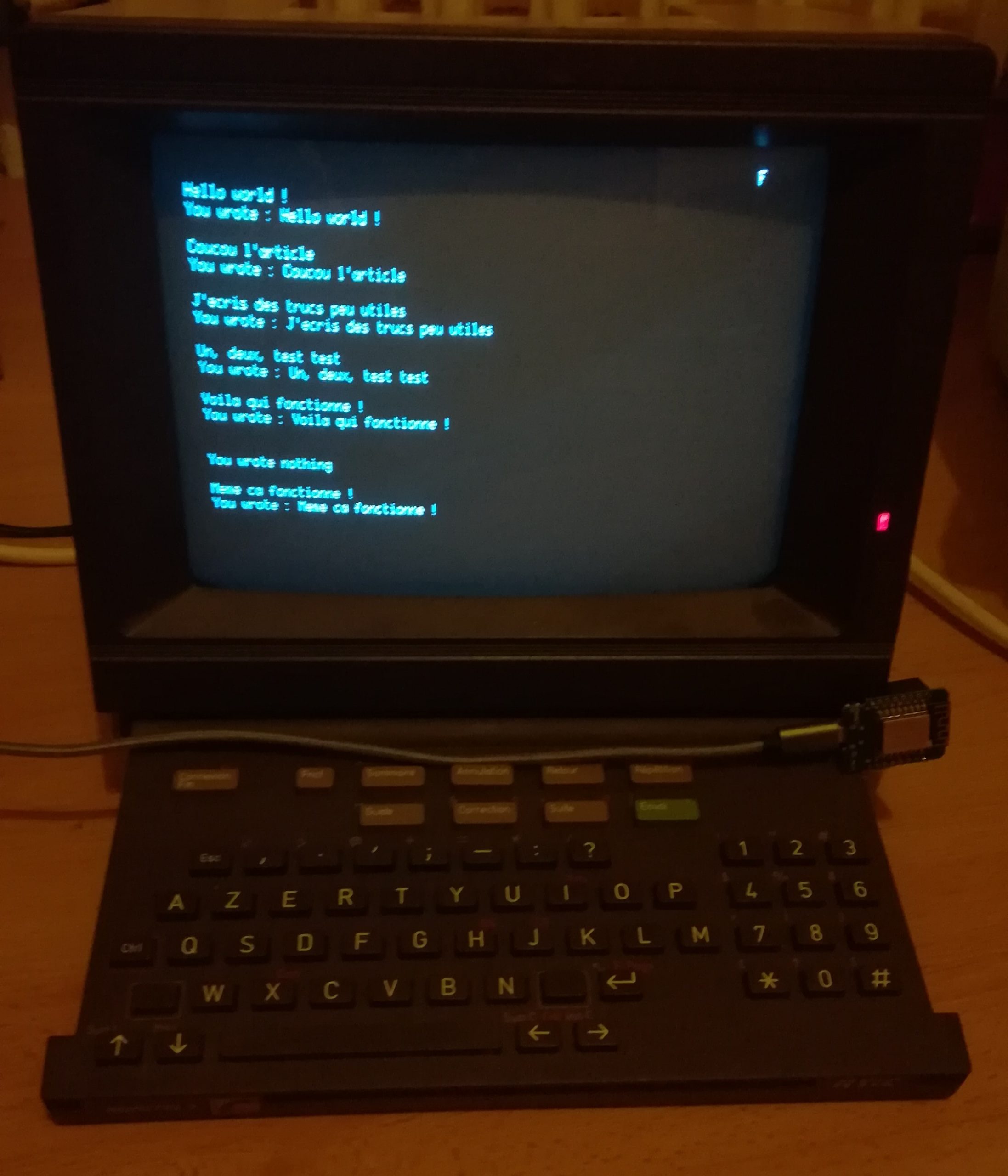
Exemple d’utilisation
Via Node-RED on peut facilement interfacer notre Minitel connecté à l’API Twitter et ainsi afficher tous les tweets parlant de Minitel par exemple !
Ça marche pas trop mal ! Longue vie au Minitel ! pic.twitter.com/XumhgmNcti
— Alexis (@Electroalex26) August 24, 2020
Ressources complémentaires
- Programmes liés à l’article
- Un Minitel comme un terminal linux – Chapelier Fou (Archive)
- Minitel comme terminal linux – ~x0r
- Programme issus de :
(tout est détaillé en live, abonnez-vous : Twitch ioodyme)
Voila un cas d’utilisation intéressant avec mqtt et nodered !
Une idée parmis d’autres: Pourquoi pas faire une interface utilisateur de serveur domotique sur le minitel ?
Un upgrade à l’esp32 peut s’avérer utile :
https://youtu.be/iOB85X8F1vI