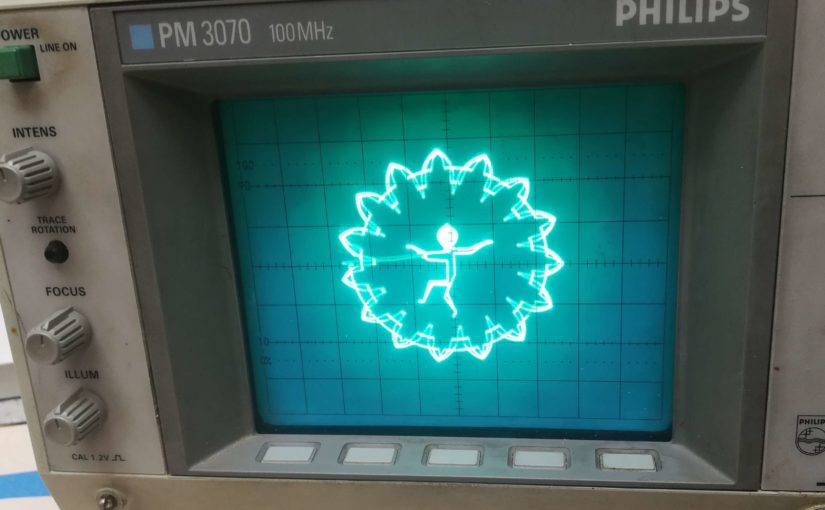
L’objectif de ce projet est de transformer un oscilloscope en un écran design et original. Il permettra d’afficher des animations et des logos personnalisés.
Fonctionnement
Afin d’afficher sur l’écran de l’oscilloscope des formes, nous utiliserons son mode XY. Celui-ci nécessite l’usage des deux entrées CH1 et CH2, qui seront respectivement la voie X et la voie Y. Nous pouvons donc afficher le point aux coordonnées que l’on souhaite en appliquant une tension proportionnelle aux coordonnées X sur la voie CH1, et une autre tension avec le même rapport de proportionnalité au coordonnées Y sur la voie CH2.
Nous utiliserons une sortie audio d’un PC ou d’un téléphone portable. En effet, avec un son stéréo, nous pouvons générer deux tensions différentes.
Smart Every Day a fait une vidéo qui décrit plus en détail comment faire de la musique pour dessiner des formes sur un oscilloscope :
Matériel nécessaire
- Oscilloscope à écran cathodique
- Adaptateur jack femelle -> double BNC
- Câble jack mâle / mâle
- PC ou téléphone portable
Fabrication de l’adaptateur

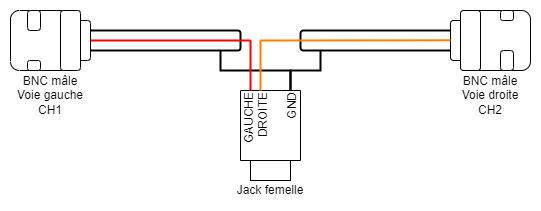
L’adaptateur jack -> BNC, représenté ci-dessus, est réalisé suivant ce schéma :
Exemples d’animations
Afin de commencer à tester, nous pouvons utiliser des musiques d’exemple, déjà créées par d’autres personnes.
Pour cela, je vous recommande grandement les musiques de Jerobeam Fenderson.
La playlist de musiques est disponible sur Youtube :
Youtube appliquant une compression sur l’audio, le résultat n’est probablement pas optimal. Vous pouvez donc vous procurer les fichiers non compressés en laissant un petit tips de 5€ à leur créateur en suivant le lien suivant :
https://oscilloscopemusic.com/watch/oscilloscope_music#download
Créer sa propre image
A venir…
Limitation : filtrage audio
Lors du passage d’une boucle à une autre, nous pouvons avoir un changement brutal de valeur sur l’une des voies.
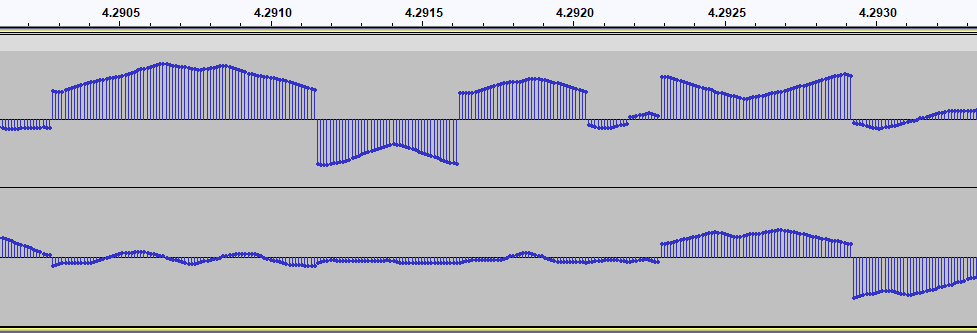
Cela implique une réponse en haute fréquence. Hors la plupart des cartes sons possèdent un étage de filtrage en sortie et en particulier un filtre passe-bas qui élimine les fréquences qui ne sont pas dans la plage audible.
Cela provoque un effet rebondi sur les dessins :
Pour limiter cet effet, n’hésitez pas à essayer avec différents périphériques / cartes sons pour obtenir le meilleur résultat. On peut également diminuer la fréquence d’échantillonnage et donc la réponse en fréquence des signaux.
Exemple d’animation
Vous savez maintenant créer une « image » auditive. En jouant avec des fondus sur une voie, l’autre voie, les deux… on crée des animations !
Vous pouvez utiliser Audacity pour réaliser ces effets et en essayer bien d’autres (soyez créatifs !).